
Руководство по поднятию и точной настройке ФТП сервера на примере BuletProof FTP server
ftp://best.hostel.nstu.ru/win/NETs/Server/FTP/Bullet/BPFTP231/ftpsetup.exe
И кряк соответственно:
ftp://best.hostel.nstu.ru/win/NETs/Server/FTP/Bullet/BPFTP231/crack/harpoon.zip
Всё поставили, пропатчили, приступаем к настройке. Для начала, не стоит сразу лезть в дебри, оставим все настройки По-умолчанию.
Установку естественно делаем на диск системой (для непонятливых – Program Files).
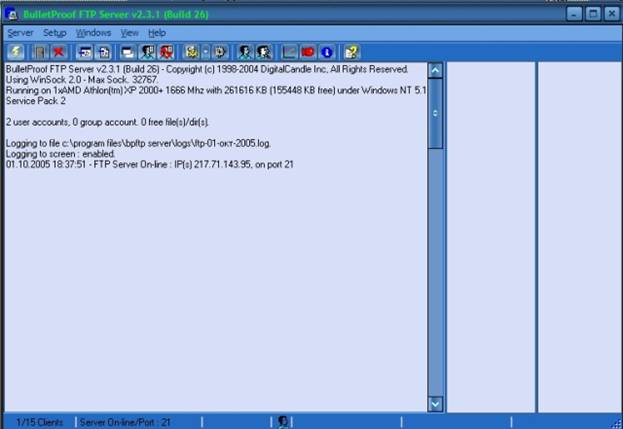
Лезем в настройки Setup > Main > General. Ставим все галочки, как показано на скрине. Поясняю значения важных галочек:
Activate FTP server on startup – активация сервера при загрузке;
Put into tray on startup – Иконка около часов;
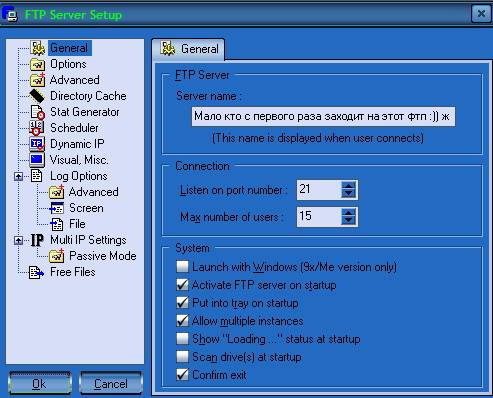
Дальше.
Строка Server Name высветится перед гостями вашего фтп, когда они на него зайдут. В неё вы можете написать всё, что хотите им сказать, когда они только входят на фтп. Но всё же большинство консервативно пишут имя своего сервера. Например, best.hostel.nstu.ru.
Listen on port Number вообще не трогаем, по стандарту стоит 21-й порт.
Max numbers of users – это количество юзеров, в будущем скачивающих одновременно с вас, всё что вы выложите на фтп.
Рекомендую не особо большое количество для более разгруженной работы ФТП.
С Главными закончили лезем в опции: Setup > Main > Options.
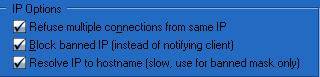
Не трогаем ничего кроме трёх галочек во вкладке IP Options, все три должны быть включены!
Вкладки Advanced, Directory Cache, Stat Generator, Scheduler, Dynamic IP, Visual, Misc., Multi IP Setting, Free Files рекомендую не трогать, если только вы действительно с первого раза поняли, что там написано, и это не испортит настройку ФТП, то пожалуйста – дерзайте.
Заходим на одну из менее важных вкладок: Log Options. Ничего важного она не даёт. Единственное ,что вы сможете вести учёт трансформаций на вашем фтп, но всё равно через некоторое время это надоедает.
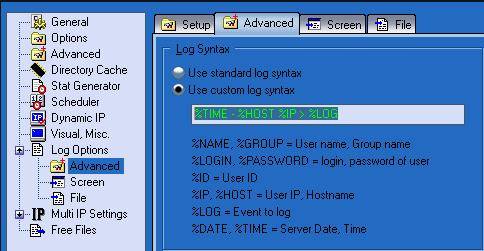
Для удобства отображения в окне диалога имени хоста, а не только айпишника нужно прописать
%TIME - %HOST %IP > %LOG
так как это сделано на скрине:
С главными настройками закончили. Переходим в настройку аккаунтов.
Идём в менюшку Setup > User accounts. В окошке user accounts жмём правой кнопкой мышки и выбираем ADD (тот что с плюсиком).
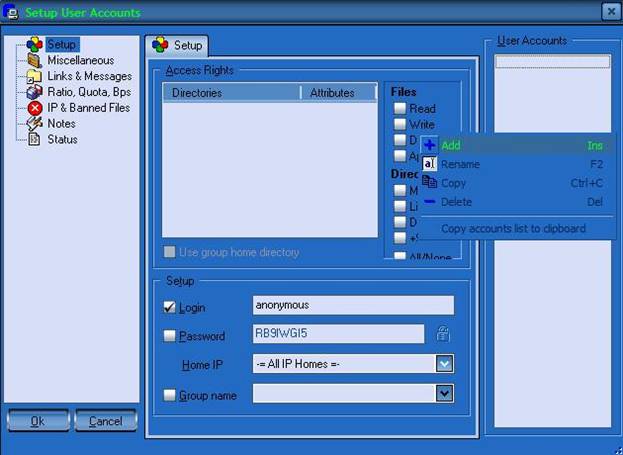
В выскочившем окошке ввели anonymous - то есть анонимного пользователя.
В окошке setup поставим галку на login и введем всё тот же anonymous, а в окошке password наоборот галку уберём. Теперь сервер у анонимного пользователя пароль не спросит, а так пропустит.
Но для того чтобы сервер все-таки пропустил нашего анонима, нужно чтобы к нему пришел запрос. Но запрос первоначально идет от юзера not logged in. Что нам остается делать? Конечно же, сделать еще одного пользователя. Думаю что вы сами уже сможете это сделать...
В итоге у вас должно было получиться
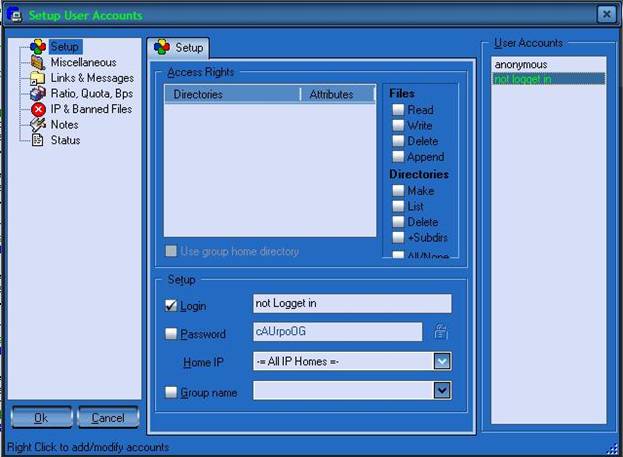
Также хочется заметить, что вы можете создать не только аккаунт anonymous! Любое другое имя тоже приемлемо, но заходить будут под ним, в этом случае, только те, кому вы дали возможность под ним заходить.
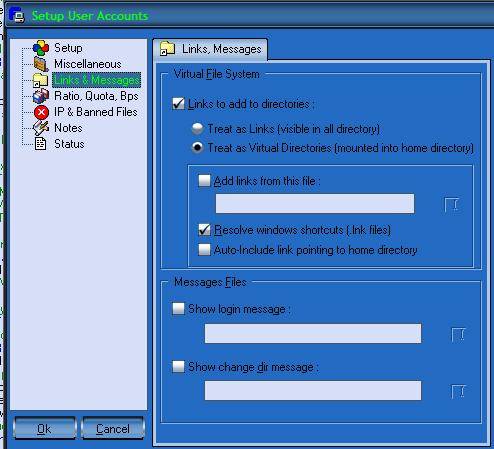
Дальше нужно создать путь к корневой директории фтп, т.е. основа всей информации вашего фтп. А уже потом добавляем все остальные папки к этой основной папке. Всё очень просто. Также хочу заметить, что для папки Upload (в которую обычно заливают информацию на фтп) нужно поставить дополнительно две галочки: Write и Delete. Тогда доступ к ней для заливки будет открыт.
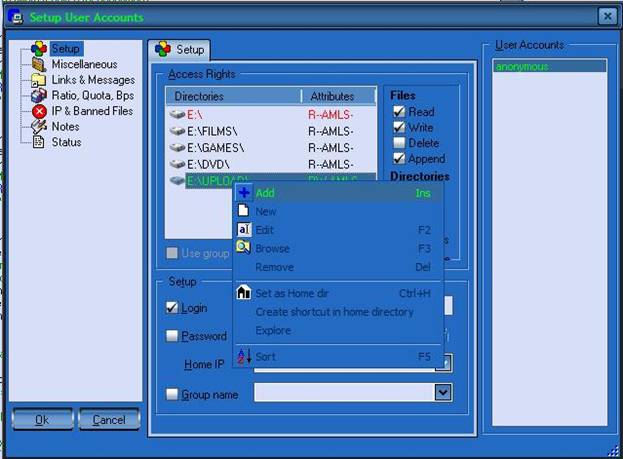
Дальше всё делаем как на рисунках, чуть позже уже сами разберётесь, что к чему!
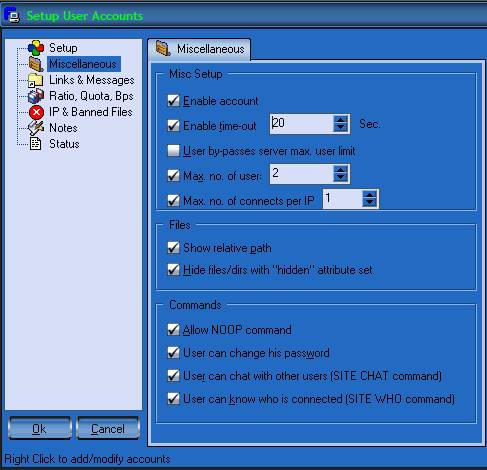
Переходим на вкладку IP & Banned files. В окне IP access правой кнопкой мышки опять выбираем ADD. Ставим точку на Refuse access.
В выскочившем окошке пишем *.*.*.* и жмём кнопку Add. Это мы левых, что не из общаг, забанили. Теперь передвигаем точку на Allow access и
прописываем 217.71.[140-143].* жмём Add
прописываем 192.168.*.* жмём Add
прописываем 10.*.*.* жмём Add
прописываем 212.17.[0-31].* жмём Add
прописываем 80.242.[64-95].* жмём Add
прописываем 195.62.6.[32-63] жмём Add
прописываем 200.100.100.* жмём Add
прописываем 217.151.230.* жмём Add
прописываем 212.109.200.* жмём Add
список бесплатных подсетей всегда можете уточнить тут
Всё. Фтп настроен. Вопросы появятся, конечно же, и что-то может не работать, но любой софт не идеален. Поэтому, если вопросы появляются – пишите, на все вопросы отвечу.
Сreated by KOSS. 01/10/2005
Автор: Antony
Дата: 10.01.05 20:15
Rus 20.11.05 13:37
как его настроить, чтоб из експлорера он не запрашивал логин и пароль?
KOSS 22.11.05 20:53
В эксплоере исправь настройки и всё
ivarol 28.02.06 07:14
когда пытаюсь настроить User Accounts, то ничего не получается.
Потому что там ничего не нажимается.
Не подскажешь что делать?
ivarol 28.02.06 07:18
всё всё всё, уже разобрался.
REM 14.04.06 16:16
такая проблемма: ставлю без ограничения по скорости, скорость с некоторых IP очень маленькая ограничиваю, сразу скорость поднимается...
БеркуТ 27.04.06 21:07
все сделал как написано а фтп непоявилочь че за херь?
-=FoBoS=- 29.04.06 18:35
аналогично, тоже настроил, все перепроверил, однако, никто зайти не может
KOSS 09.05.06 02:25
2rem: могу объяснить только то что это может как то связано с кроссроудом, хотя..у будета вообще нет таких свойств как ограничение локальных ип, помимо остальных.
БеркуТ : не херь а объясняй нормально, если тебя хостел не проиндексировал то это не значит что фтп не поднят.
-=FoBoS=- : проверь свой брендмауер, думаю у тебя SP2, там есть такая галочка "FTP", вот её и нужно поставить
Хранитель 27.11.06 13:14
только ссылка на кряк не верна надо ftp://best.hostel.nstu.ru/win/NETs/Server/FTP/Bullet/BPFTP231/crack/tsrh.zip
_mixei_ 28.10.07 20:20
А че делать если периодически вылетает "Access violation at adress #FF991001" и закрывается приложение ???
Кстати какой пароль на best.hostel?
Lester 18.11.07 23:39
Втыкаю по ссылке,а там просят имя пользователя и пароль
[garrett] 23.01.08 21:46
по ссылке пароль и имя пользователя запрашивает
HUGO 04.04.09 13:50
набирайте в поисковике п2п BPFTP221 и найдете!
